
Plusieurs étapes à suivre pour cette migration :
- Faire un backup du site sur WPEngine (download ZIP)

- Acheter l’hébergement avec un nom de domaine sur o2switch (Vous allez recevoir un mail avec toutes les infos nécessaires FTP, CPanel, base de données…)
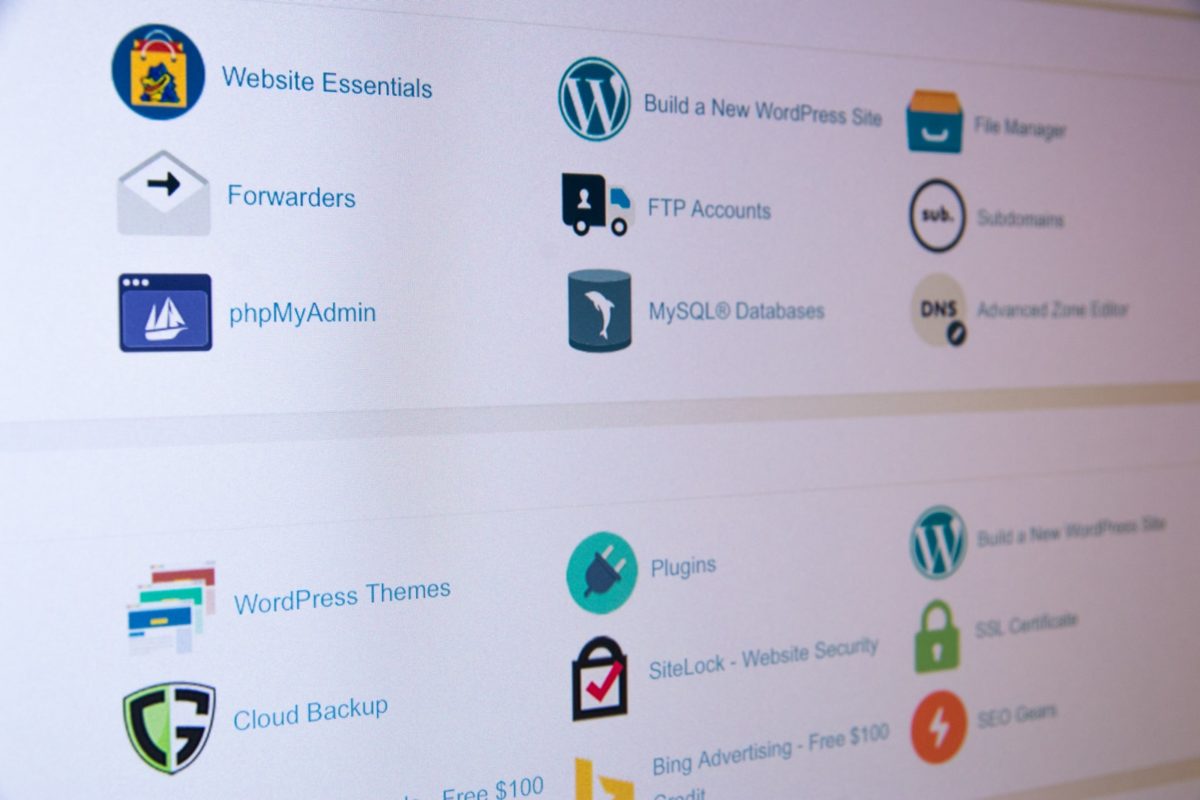
- Créer le sous domaine à partir du CPanel

- Connectez-vous au serveur distant avec FTP (filezilla, transmit, avec les id donnés dans le mail)
- Copier les fichiers du site (avec le backup fait précédemment) sur le site distant (le sous-domaine)
Une fois toutes ces étapes effectuées il va falloir s’occuper de la création de la base de données.
- Toujours à partir de Cpanel suivez les instructions de l’assistant de base de données MySQL pour créer la base de données
Une fois la base de données créée vous allez pouvoir modifier le fichier wp config pour mettre à jour les informations de la base
- Ouvrez le fichier wp config et modifier les informations pour quelles correspondent à la nouvelle base de données (DB_NAME, DB_USER, DB_PASSWORD, DB_HOST, WP_SITEURL, WP_HOME)
Vous trouverez DB_HOST dans le mail envoyé par o2Switch contenant toutes les informations.

- Il faut maintenant importer la base de données dans phpMyAdmin. Pour cela aller dans l’onglet importer et importez le fichier mysql.sql (dans wp-content)
- Maintenant changer les URL du site dans la nouvelle base de données, sur le site WP ADMIN. Les URL se trouvent dans la table WP OPTIONS. Échangez les avec votre nouvelle URL. (Dans l’exemple twarz.agence-appaloosa.fr)

En mettant votre nouvelle url dans la barre de recherche vous devriez tomber sur le site en question! Cependant vos images ne s’affichent pas? C’est normal!
- Utiliser le plugin search and replace pour mettre à jour tous les chemins présents sur votre site ( notamment les images)

En cas d’erreur en rapport avec SSL, allez sur o2switch et générer un certificat SSL. Si tout s’est bien passé vous devriez avoir quelque chose qui ressemble à la photo précédente.
- La prochaine consiste à modifier les enregistrements DNS du nom de domaine enregistré sur Gandi. Pour ce faire connectez-vous au site Gandi. Choisissez le nom du domaine du site sur lequel vous travaillez. Dirigez-vous vers l’onglet « enregistrement DNS ». Vous allez devoir modifier l’adresse ipv4 avec le type A et le dernier type CNAME.
- Pour le dernier type CNAME, vous devez remplacer l’url par l’url du sous-domaine que vous venez de créer (Dans l’exemple twarz.agence-appaloosa.fr). En ce qui concerne l’adresse ipv4, vous pouvez la trouver dans le Cpanel, dans l’onglet « DNS zone editor ».
Pour vérifier que la propagation est faite apposer votre url sur ce site https://www.whatsmydns.net/#A/wapuu.appaloosa.fr et vérifier et que tout est bon.

- Vous allez maintenant ajouter le nom de domaine qui correspond à l’url d’origine sur Gandi (ici twarz.fr). Pour se faire aller dans le Cpanel et ajouter le même nom de domaine que celui sur Gandi.
- Une fois toutes ses opérations terminées, il est maintenant temps de faire chemin inverse pour migrer le site vers l’url d’origine. Pour se faire retourner dans la base de données et changer les url avec l’url d’origine (ici twarz.fr).
- Puis modifier le fichier wp-config en modifiant également les url (et seulement les url!).
- Vous devez maintenant générer le certificat SSL. Pour ce faire allez sur l’onglet « Let’s Encrypt » dans le CPanel. Générer le certificat sur l’url d’origine (pas sur le sous domaine). Puis dans le backoffice de WP installez le plugin Really Simple SSL et activer le certificat
Plus que 4 étapes et la migration sera terminé.
- La première est d’installer certains plugins qui seront utiles pour le suite! Le premier WP Super Cache sert à mettre en place un système de cache qui permettra de réduire le temps de chargement des pages. Dans les paramètres, cocher seulement les cases qui sont recommandées. Vous pouvez tester le cache et voir si cela génère des erreurs.

- Ensuite vous pouvez installer Autoptimize, ce plugin va nous permettre de concaténer et de minifier les fichiers CSS et Javascript dans un fichier unique mis en cache en remplacement de la multitude de fichiers que vous avez installée (ou que d’autres extensions ont installés pour vous).
- Pour finir au niveau des plugins il faut sécuriser votre site avec Secupress.
- Ensuite assurez-vous de mettre à jour les mentions légales avec le nouvel hébergeur. Pour o2switch voici un exemple :
Ce site est hébergé par la société O2SWITCH :
O2SWITCH
222-224 Boulevard Gustave Flaubert
63000 Clermont-Ferrand
France
SARL o2switch au capital de 100000€
SIRET : 510 909 80700016 – TVA : FR35510909807
- La troisième étape consiste à installer à partir de mainWP le plugin BackWpup pour créer des backups du site. Une fois le plugin installé à partir mainWP synchroniser avec les sites enfants et faite un backup que vous placerez ensuite sur le serveur.

- Pour finir assurez-vous de modifier les informations sur parking Dog (hébergeur notamment + infos sur la base de données)