
Pour ajouter un élément à un menu dans WordPress, rendez-vous dans le tableau de bord de votre site, puis allez dans Apparence > Menus
Catégorie : Tutoriels
-

Configurer Google analytics G4 pour un site Web
Google Analytics 4 est devenu la norme lorsque vous créez une nouvelle propriété Google Analytics et remplacera Universal Analytics qui cessera de fonctionner en juin 2023.
Compte une propriété
La première étape consiste à configurer une propriété, sauf si vous en avez déjà une. Si vous avez déjà une propriété Universal Analytics, passez directement à la création du flux.
Rendez-vous sur l’interface de google Analytics 4 pour créer la nouvelle propriété. La création se trouve dans la partie admin d’Analytics pour un projet déjà existant.
Suivez le le Wizard d’installation de Google Analytics 4 pour récupérer l’id de mesure.
Création du flux
Si vous avez suivi la procédure « Créer une propriété » ci-dessus, passez directement à l’étape 2. Sinon, procédez comme suit :
Sur la page Administration, examinez la colonne Compte afin de vous assurer que le compte souhaité est sélectionné. Vérifiez également que la bonne propriété est sélectionnée dans la colonne Propriété.
Dans la colonne Propriété, cliquez sur Flux de données > Ajouter un flux.

En vidéo
-
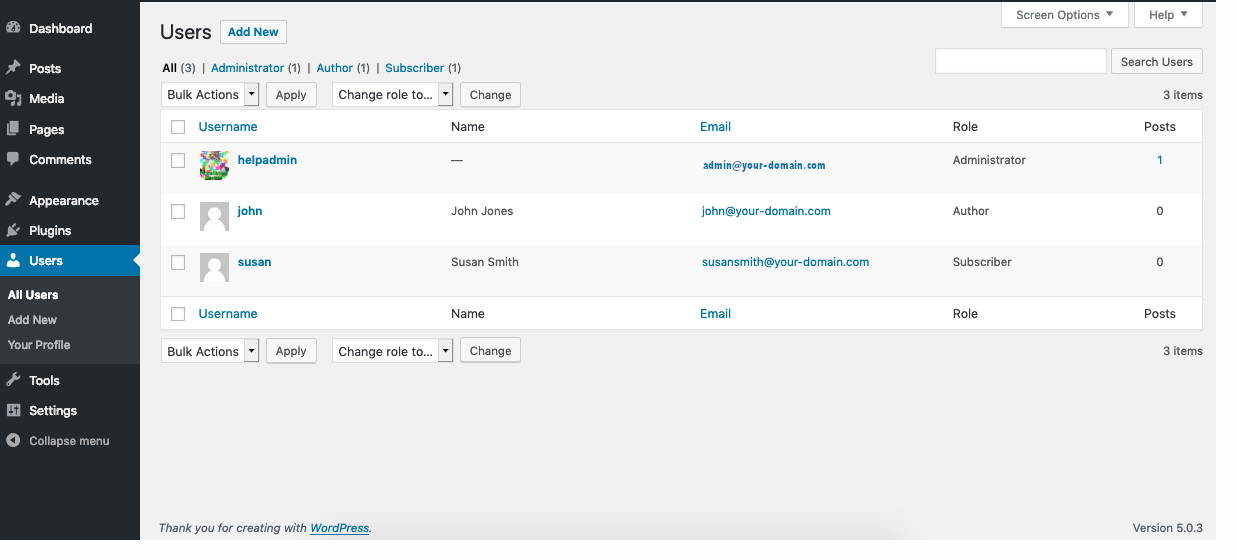
Comment créer et modifier un utilisateur sur wordpress ?
Pour créer et modifier un utilisateur sur WordPress, connectez-vous à votre tableau de bord d’administration et rendez-vous dans le menu Utilisateurs. Cette vidéo, vous expliques tout.
-

Démarrer ou planifier une visioconférence Google Meet
Démarrer une visioconférence depuis Meet
- Accédez à Google Meet.
- Cliquez sur Nouvelle réunion.
- Sélectionnez une option :
- Créez une réunion pour une date ultérieure :
- Pour partager les détails d’une prochaine réunion, copiez le lien de la réunion et partagez-le avec les participants.
- Pour démarrer directement la réunion à l’aide de ce lien, collez-le dans un navigateur ou saisissez-le dans le champ « Saisir un code ou un lien »
cliquez sur Participer.
- Démarrer une réunion instantanée : créez une réunion et rejoignez-la directement.
- Inviter les participants via leur compte Gmail ou via leur adresse mail.
- Planifier dans Google Agenda : vous êtes redirigé vers Google Agenda pour planifier une réunion.
- Créez une réunion pour une date ultérieure :
-

Créer, gérer un menu WordPress
Eléments-clés de votre site WordPress : le menu de navigation, qui permettra à vos visiteurs de passer aisément d’une page à une autre sur votre site.
-

Suivre le trafic d’un site internet avec Matomo
Matomo, anciennement Piwik jusqu’au début de 2018, est un logiciel libre et open source de mesure de statistiques web, successeur de PhpMyVisites.
Matomo est l’alternative éthique, vous ne ferez pas de sacrifices en matière de vie privée. Aucun autre outil n’égale l’éventail complet de possibilités de Matomo Analytics.
-

L’éditeur de contenu Gutenberg
Depuis que WordPress 5.0 est sorti, Gutenberg est devenu le nouvel éditeur de contenu par défaut de WordPress. Il porte le nom de Johannes Gutenberg, qui a inventé une presse à caractères mobiles il y a plus de 500 ans. L’ancien éditeur visuel nous obligeait à utiliser des shortcodes et du HTML pour faire fonctionner les choses.
Avec ce nouvel éditeur WordPress rend l’édition de contenu plus facile, en particulier pour ceux qui débutent avec WordPress et ce notamment grâce à une interface en WYSIWYG (What You See Is What You Get, soit une visualisation en temps réel des modifications.
Les tutoriels en vidéo
Vidéo très très complète et bien expliquée
Découverte de WordPress- L’éditeur de contenu
Découverte de WordPress- Gestion des actus (blog)
Découverte de WordPress- Gestion des média
Découverte de WordPress- Gestion des menus

Ainsi Gutenberg, propose de créer du contenu sous forme de blocs : il s’agit de la nouvelle unité de base WordPress, et propose des options de mise en page plus avancées que son prédécesseur. Pour ce faire, Gutenberg intègre des modules pré-intégrés :
- Blocs communs (titres, galeries, blocs de texte, listes, vidéos, images seules…)
- Mise en page (colonnes, boutons, séparateurs, barre “read more” – c’est ici que vous trouverez de quoi structurer votre page)
- Mise en forme (bloc spécialement dédié à l’insertion de code, préformaté ou non, ou encore des tables)
- Widgets (bloc pour intégrer une liste de vos catégories, de vos derniers articles, ou encore un bloc dédié à un shortcode)
- Contenus embarqués (blocs qui permettent d’intégrer à votre page à partir d’une url un tweet, une playlist Spotify, un post Instagram, une vidéo TED… et tout type de flux issu d’un site externe.

Vous pouvez notamment tester et vous entraîner sur ce nouvel éditeur à partir de ce site : https://fr.wordpress.org/gutenberg/
-

Les logiciels open source
Par définition un logiciel Open Source est un programme informatique dont le code source est distribué sous une licence permettant à quiconque de lire, modifier ou redistribuer ce logiciel.
Ces logiciels sont donc ouverts au grand public et ils sont le fruit d’une collaboration entre programmeurs. Cette collaboration a pour but de parfaire le code informatique (notamment au niveau de la sécurité).
Exemples de logiciels Open Source
Technologies
- CMS WordPress
- PHP
- Python
- Java
- mySQL
- Linux
- Apache
Navigateur
- Mozilla Firefox
Multimédias
- VLC Media Player
- Blender (logiciel 3D)
- Audacity (logiciel de son)
Autres
- 7-Zip (Logiciel de compression et de décompression de fichiers)
- Libre Office
- Brackets (éditeur de code)
Différences entre logiciel open source et logiciel libre
Logiciel Libre
Pour qu’un logiciel soit considéré comme « libre », il doit garantir 4 libertés fondamentales à son utilisateur telles que définies par la FSF (Free Software Foundation : http://www.fsf.org/ ).
- Liberté 0 : la liberté d’exécuter le programme pour tous les usages ;
- Liberté 1 : la liberté d’étudier le fonctionnement du programme, et de l’adapter à ses besoins ;
- Liberté 2 : la liberté de redistribuer des copies du logiciel ;
- Liberté 3 : la liberté d’améliorer le programme et de publier ses propres améliorations ;
La notion de liberté est totalement présente dans ce concept de logiciel. On peut parler de liberté aussi bien quant à son utilisation, à sa modification ou à sa distribution. Sa distribution peut se faire de n’importe quelle façon, et il peut être modifié, adapté, être donné, vendu, on peut lui proposer un suivi, etc. Le code source est confié afin de pouvoir y apporter les modifications nécessaires ou souhaitées.
La plupart du temps les logiciels libres sont open source mais l’inverse n’est pas vrai.
Logiciel open source
Ils se rapprochent des logiciels libres mais peuvent contenir des restrictions, comme celle d’être vendus, par exemple. Ils sont appelés open source car il est aussi possible d’intervenir dessus et, le plus souvent, plusieurs personnes interviennent dessus et proposent des évolutions, des variantes, etc. Mais le plus souvent, derrière ces intervenants, figurent non plus des seuls individus mais des fondations ou des mécènes qui financent les développements. Et, au lieu de vente possible, on débouche sur la facturation de prestations à la place des traditionnelles licences.
D’après le site https://www.dunegestion.com/
Autres sources :
-
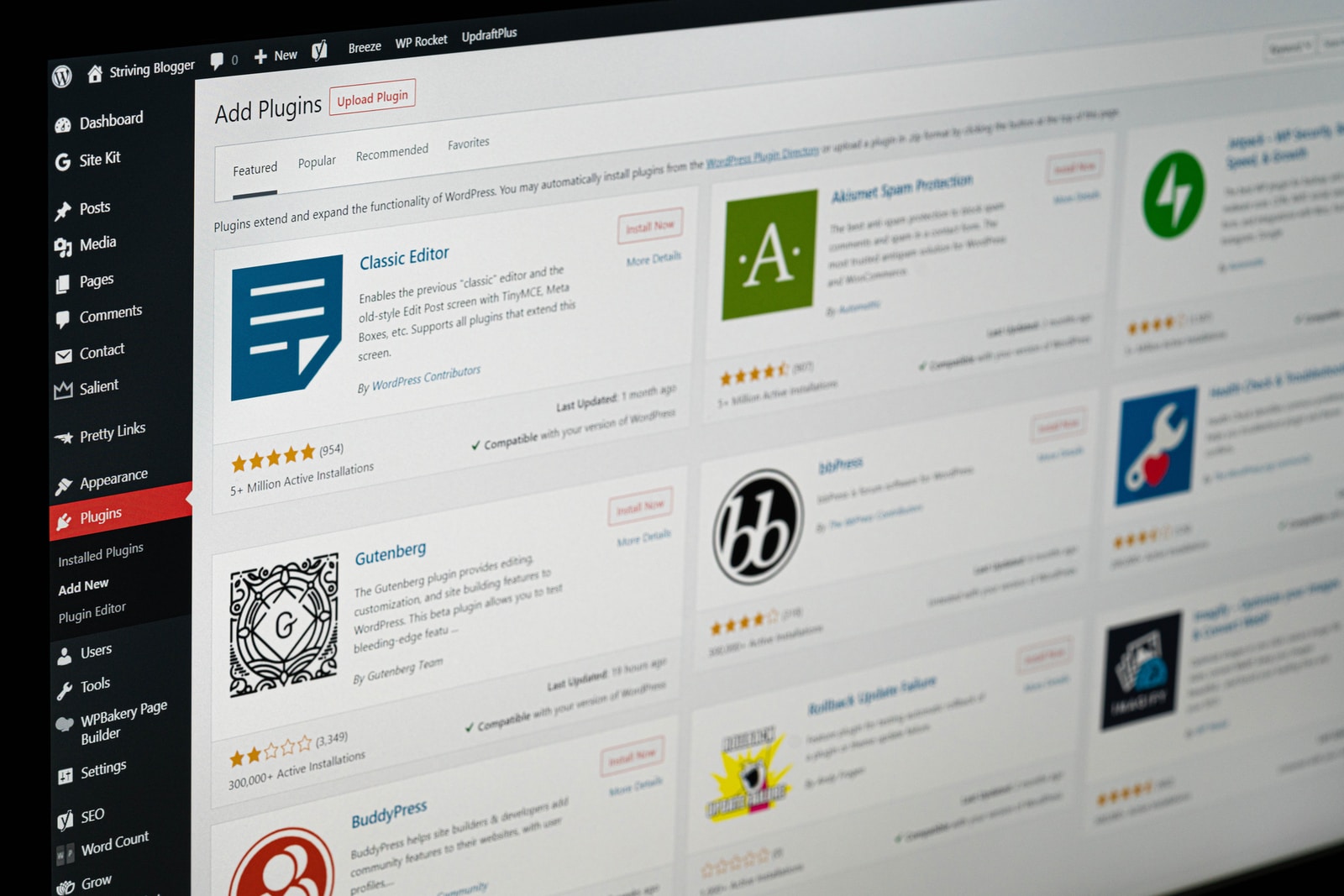
Les plugins les plus utilisés chez Appaloosa
Les plugins WordPress les plus fréquemment utilisés sur les sites créer par l’agence. En voici la liste :
Advanced Custom Fields PRO – Delicious Brains
Archive Title by WebMan – WebMan Design, Oliver Juhas
Blocks Animation: CSS Animations for Gutenberg Blocks – ThemeIsle
Disable Emojis (GDPR friendly) – Ryan Hellyer
Featured Image Admin Thumb – Sean Hayes
Disable Emojis (GDPR friendly) – Ryan Hellyer
Prevent Browser Caching – Kostya Tereshchuk
Really Simple SSL – Really Simple Plugins
Regenerate Thumbnails – Alex Mills (Viper007Bond)
Reusable Blocks Extended – audrasjb
SecuPress Free — WordPress Security – SecuPress
Simple Local Avatars – Jake Goldman, 10up
User Switching – John Blackbourn & contributors
Webmaster User Role – Tyler Digital
WP-Sweep – Lester ‘GaMerZ’ Chan
WP HTML Mail – Email Template Designer – Hannes Etzelstorfer // codemiq
-
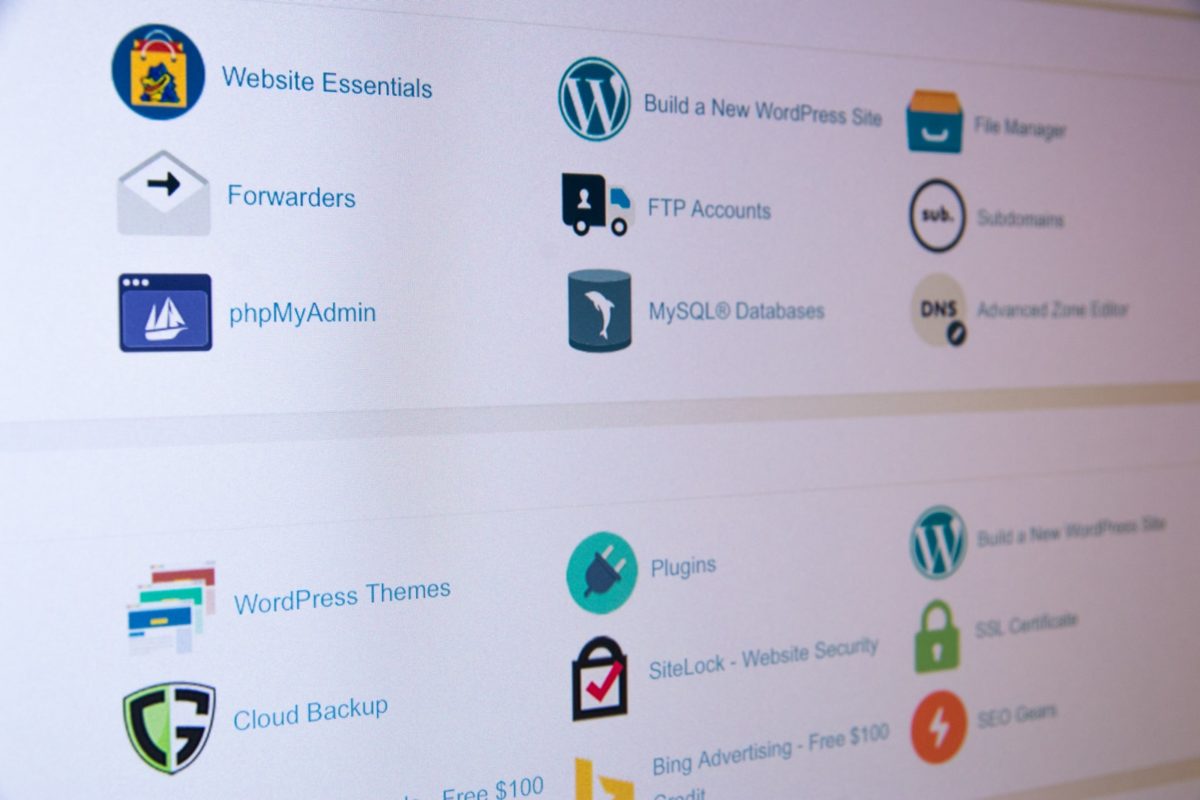
Migration de WPEngine vers o2switch
Plusieurs étapes à suivre pour cette migration :
- Faire un backup du site sur WPEngine (download ZIP)

- Acheter l’hébergement avec un nom de domaine sur o2switch (Vous allez recevoir un mail avec toutes les infos nécessaires FTP, CPanel, base de données…)
- Créer le sous domaine à partir du CPanel

- Connectez-vous au serveur distant avec FTP (filezilla, transmit, avec les id donnés dans le mail)
- Copier les fichiers du site (avec le backup fait précédemment) sur le site distant (le sous-domaine)
Une fois toutes ces étapes effectuées il va falloir s’occuper de la création de la base de données.
- Toujours à partir de Cpanel suivez les instructions de l’assistant de base de données MySQL pour créer la base de données
Une fois la base de données créée vous allez pouvoir modifier le fichier wp config pour mettre à jour les informations de la base
- Ouvrez le fichier wp config et modifier les informations pour quelles correspondent à la nouvelle base de données (DB_NAME, DB_USER, DB_PASSWORD, DB_HOST, WP_SITEURL, WP_HOME)
Vous trouverez DB_HOST dans le mail envoyé par o2Switch contenant toutes les informations.

- Il faut maintenant importer la base de données dans phpMyAdmin. Pour cela aller dans l’onglet importer et importez le fichier mysql.sql (dans wp-content)
- Maintenant changer les URL du site dans la nouvelle base de données, sur le site WP ADMIN. Les URL se trouvent dans la table WP OPTIONS. Échangez les avec votre nouvelle URL. (Dans l’exemple twarz.agence-appaloosa.fr)

En mettant votre nouvelle url dans la barre de recherche vous devriez tomber sur le site en question! Cependant vos images ne s’affichent pas? C’est normal!
- Utiliser le plugin search and replace pour mettre à jour tous les chemins présents sur votre site ( notamment les images)

En cas d’erreur en rapport avec SSL, allez sur o2switch et générer un certificat SSL. Si tout s’est bien passé vous devriez avoir quelque chose qui ressemble à la photo précédente.
- La prochaine consiste à modifier les enregistrements DNS du nom de domaine enregistré sur Gandi. Pour ce faire connectez-vous au site Gandi. Choisissez le nom du domaine du site sur lequel vous travaillez. Dirigez-vous vers l’onglet « enregistrement DNS ». Vous allez devoir modifier l’adresse ipv4 avec le type A et le dernier type CNAME.
- Pour le dernier type CNAME, vous devez remplacer l’url par l’url du sous-domaine que vous venez de créer (Dans l’exemple twarz.agence-appaloosa.fr). En ce qui concerne l’adresse ipv4, vous pouvez la trouver dans le Cpanel, dans l’onglet « DNS zone editor ».
Pour vérifier que la propagation est faite apposer votre url sur ce site https://www.whatsmydns.net/#A/wapuu.appaloosa.fr et vérifier et que tout est bon.

- Vous allez maintenant ajouter le nom de domaine qui correspond à l’url d’origine sur Gandi (ici twarz.fr). Pour se faire aller dans le Cpanel et ajouter le même nom de domaine que celui sur Gandi.
- Une fois toutes ses opérations terminées, il est maintenant temps de faire chemin inverse pour migrer le site vers l’url d’origine. Pour se faire retourner dans la base de données et changer les url avec l’url d’origine (ici twarz.fr).
- Puis modifier le fichier wp-config en modifiant également les url (et seulement les url!).
- Vous devez maintenant générer le certificat SSL. Pour ce faire allez sur l’onglet « Let’s Encrypt » dans le CPanel. Générer le certificat sur l’url d’origine (pas sur le sous domaine). Puis dans le backoffice de WP installez le plugin Really Simple SSL et activer le certificat
Plus que 4 étapes et la migration sera terminé.
- La première est d’installer certains plugins qui seront utiles pour le suite! Le premier WP Super Cache sert à mettre en place un système de cache qui permettra de réduire le temps de chargement des pages. Dans les paramètres, cocher seulement les cases qui sont recommandées. Vous pouvez tester le cache et voir si cela génère des erreurs.

- Ensuite vous pouvez installer Autoptimize, ce plugin va nous permettre de concaténer et de minifier les fichiers CSS et Javascript dans un fichier unique mis en cache en remplacement de la multitude de fichiers que vous avez installée (ou que d’autres extensions ont installés pour vous).
- Pour finir au niveau des plugins il faut sécuriser votre site avec Secupress.
- Ensuite assurez-vous de mettre à jour les mentions légales avec le nouvel hébergeur. Pour o2switch voici un exemple :
Ce site est hébergé par la société O2SWITCH :
O2SWITCH
222-224 Boulevard Gustave Flaubert
63000 Clermont-Ferrand
FranceSARL o2switch au capital de 100000€
SIRET : 510 909 80700016 – TVA : FR35510909807- La troisième étape consiste à installer à partir de mainWP le plugin BackWpup pour créer des backups du site. Une fois le plugin installé à partir mainWP synchroniser avec les sites enfants et faite un backup que vous placerez ensuite sur le serveur.

- Pour finir assurez-vous de modifier les informations sur parking Dog (hébergeur notamment + infos sur la base de données)