Prérequis
- Un compte Microsoft Azure avec une souscription valide.
- Une adresse e-mail Microsoft 365 / Outlook disposant des autorisations d’envoi.
Étapes de configuration
- Créer une application Azure : Connectez-vous au portail Microsoft Azure, enregistrez une nouvelle application et récupérez l’ID d’application (Application ID) ainsi que le Secret client (Client Secret).
- Configurer l’URI de redirection : Copiez l’URL de redirection fournie par Gravity SMTP et ajoutez-la dans la configuration de votre application sur le portail Azure.
- Ajouter l’intégration dans Gravity SMTP : Rendez-vous dans les réglages de Gravity SMTP sur votre tableau de bord WordPress, sélectionnez l’intégration Microsoft 365 / Outlook et renseignez l’ID d’application et le secret client.
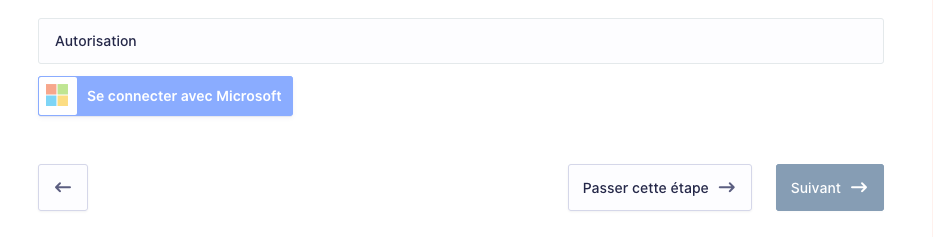
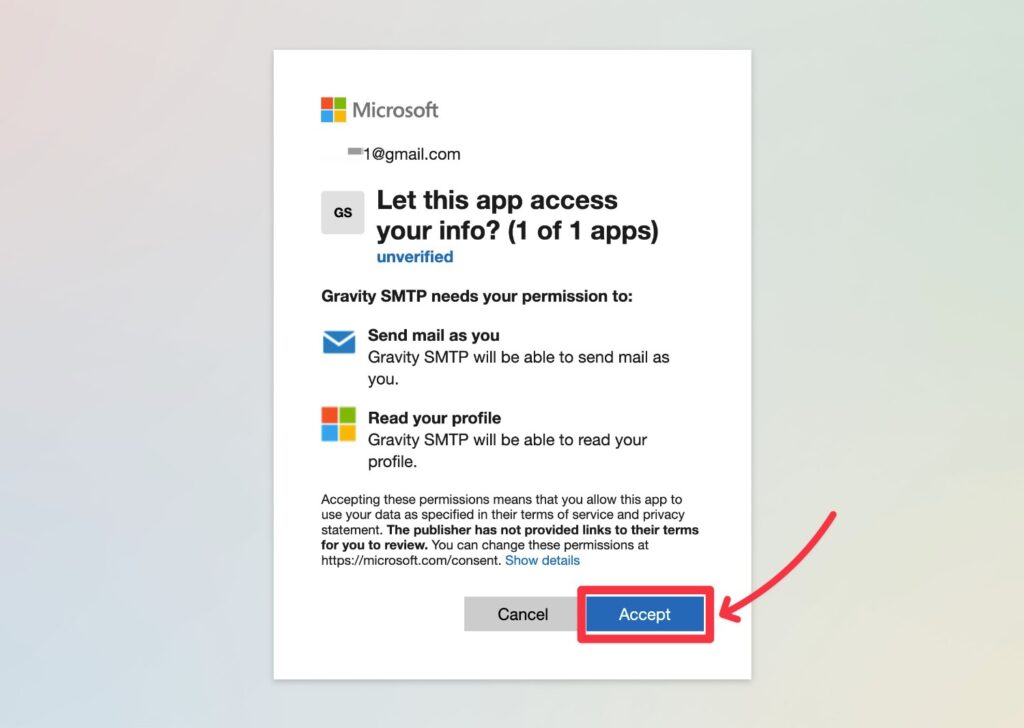
- Autoriser la connexion : Validez l’authentification OAuth en vous connectant à votre compte Microsoft pour accorder les permissions d’envoi au site.
- Tester la configuration : Enregistrez les modifications et effectuez un e-mail de test depuis le plugin pour vérifier le bon fonctionnement.
Activer l’intégration Microsoft
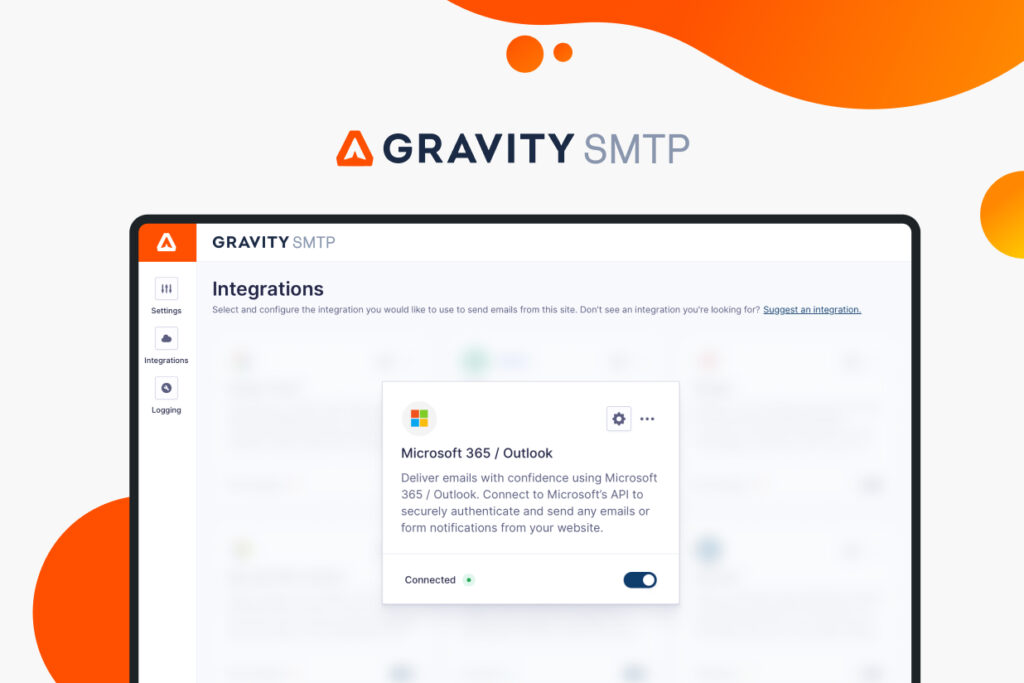
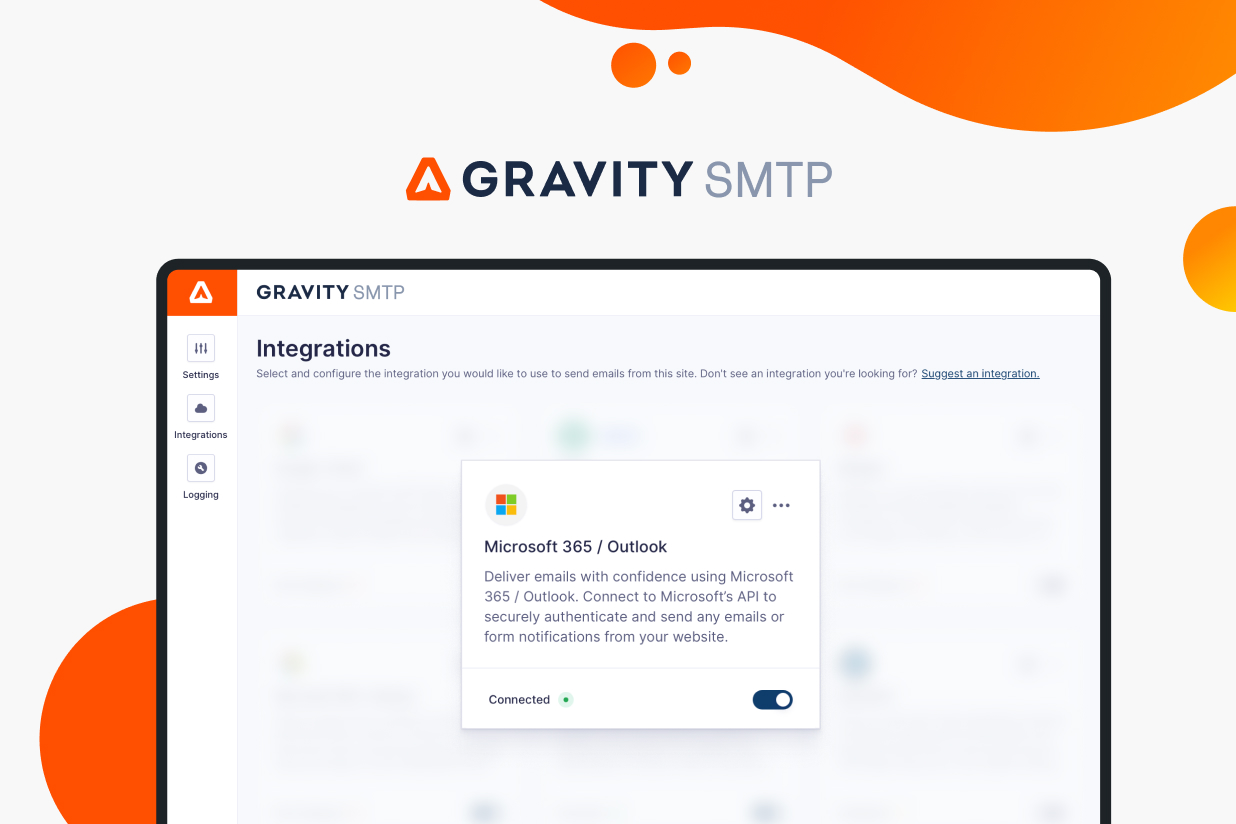
Dans votre tableau de bord WordPress, allez dans SMTP → Settings, puis sous l’onglet Integrations, activez le bouton à côté de Microsoft 365 / Outlook et cliquez sur la roue crantée pour configurer l’intégration Gravity Forms Blog.
Rendez-vous à cette adresse : https://www.votre-nom-de-domaine.com/wp-admin/admin.php?page=gravitysmtp-settings&tab=integrations
1 – Cliquez sur (+) pour sélectionner la passerelle smtp :
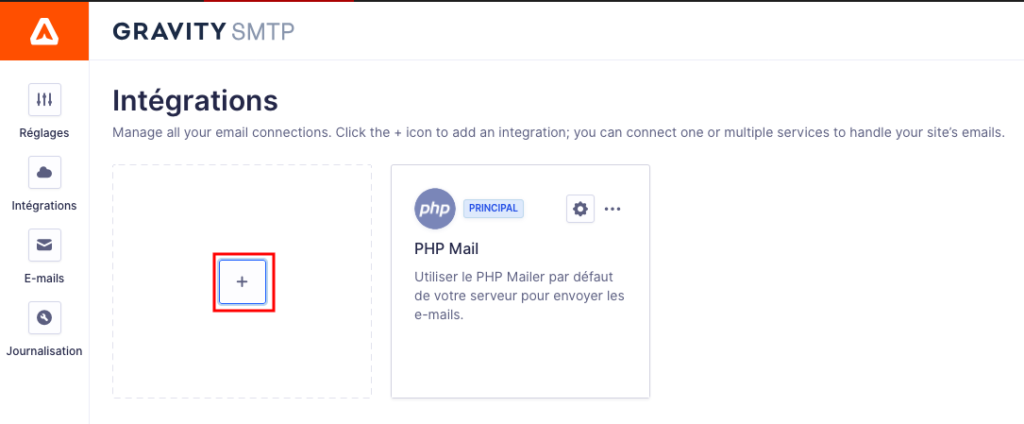
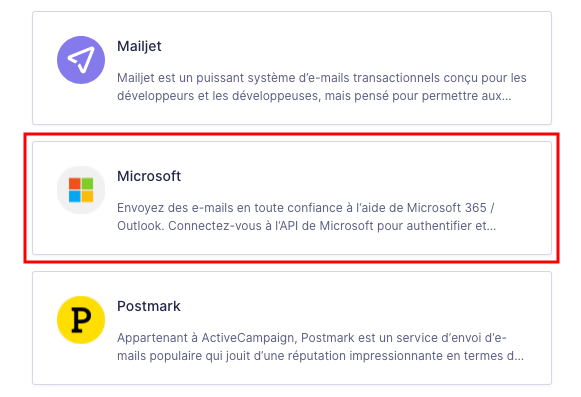
2 – La fenêtre suivante s’ouvre.
3 – Sélectionnez « Microsoft« Microsoft«
Configurer les identifiants et l’adresse d’envoi
Renseignez votre Application ID ainsi que le Client Secret générés sur Azure, puis définissez l’adresse email par défaut qui servira à l’envoi de vos messages partants de vos formulaires Gravity Forms.
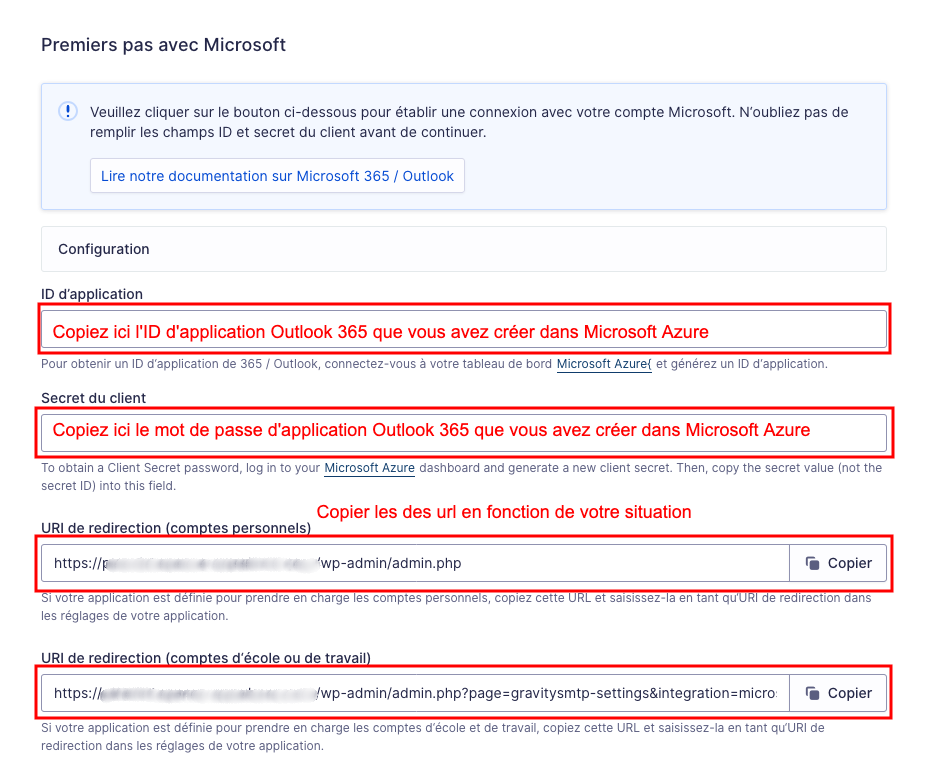
Etablissez la connexion à Microsoft
Tester l’envoi d’e-mail
Une fois l’authentification OAuth validée avec votre compte Microsoft, rendez-vous dans les outils de Gravity SMTP pour envoyer un test et valider que vos e-mails WordPress partent correctement.
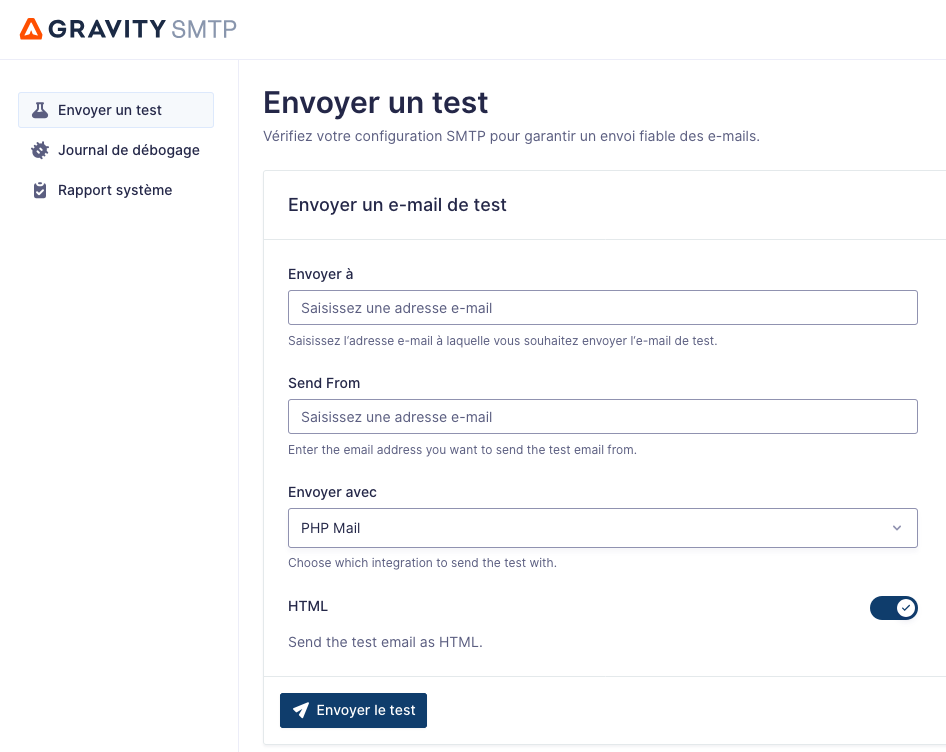
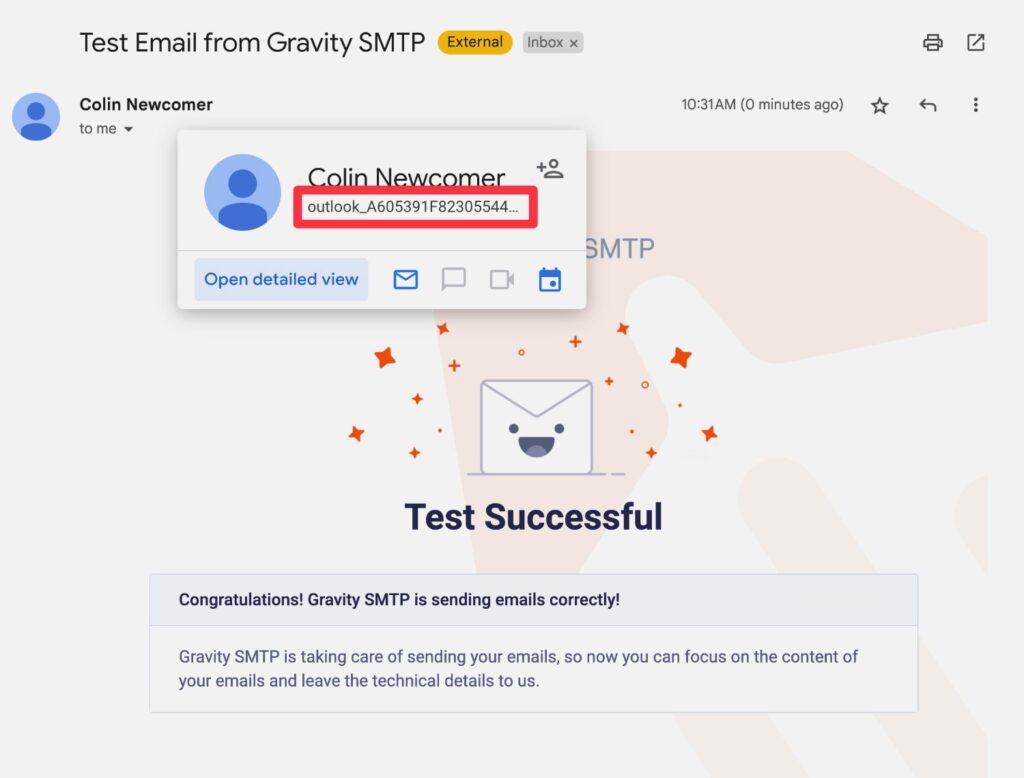
Si vos paramètres de SMTP sont correctes, vous recevrez dans votre boite mail un message de test réussi.
Mise à jour des données
Si vous restes amené à mettre à modifier les réglages Microsoft 365, sélectionnez la carte « Microsoft 365 / Outlook » et cliquez sur l’icône d’engrenage et réalisez de nouveau les étapes précédentes.